April 10, 2026
Cómo traducir un documento en español sin perder el formato original
Imagina esto: terminas de traducir un contrato de cuatro páginas del español al inglés, lo abres en Word y descubres que la tabla de firmas se partió en dos columnas, el encabezado tiene otra tipografía y un párrafo completo desapareció dentro de un cuadro de texto mal reconstruido. La traducción puede ser perfecta en contenido, pero el documento ya no sirve para lo que necesitabas: presentarlo ante una embajada, enviarlo a un cliente o subirlo a un sistema de gestión documental.
Este problema no es un error de traducción. Es un error de manejo de archivos. Y tiene solución.
En esta guía explicamos por qué los documentos pierden su formato durante la traducción, cuáles son los formatos más vulnerables y cómo utilizar las herramientas correctas para obtener un resultado limpio, listo para usar.
Tabla de contenidos
Tabla de contenidos
Por qué se pierde el formato al traducir documentos
Guía por formato: Word, PDF y PowerPoint
Qué ocurre con tablas, columnas y listas al traducir
Cómo traducir un documento en MachineTranslation.com paso a paso
Lista de verificación antes de traducir cualquier documento
Conclusión
Preguntas frecuentes
Por qué se pierde el formato al traducir documentos
Cuando una herramienta de traducción procesa un archivo, no trabaja solo con el texto: debe extraer el contenido, traducirlo y volver a ensamblar el documento. Cada uno de esos pasos es una oportunidad para que algo salga mal.
El problema de la expansión de texto
El español tiende a ser entre un 15 % y un 25 % más largo que el inglés equivalente. Un contrato diseñado para que el texto llene exactamente una celda de tabla en español no tendrá ese mismo ajuste cuando se traduzca al inglés. Las celdas se comprimen, el texto desborda los márgenes y los cuadros de texto de PowerPoint se quedan cortos o se llenan de más.
Este fenómeno afecta especialmente a documentos con diseño ajustado: fichas de producto, formularios administrativos, presentaciones comerciales y cualquier archivo donde el espacio disponible para el texto esté definido con precisión.
El problema de las fuentes y los caracteres especiales
El español utiliza tildes, la ñ y signos de apertura (¡, ¿) que no existen en el inglés estándar. Cuando una herramienta extrae texto de un PDF o un Word con fuentes embebidas o propietarias, puede caer de vuelta a una tipografía genérica del sistema que no reproduce correctamente todos esos caracteres. El resultado es un documento visualmente distinto al original, aunque el texto sea correcto.
Por qué los PDFs son el formato más problemático
Un PDF no guarda cómo está construido un documento: guarda cómo se ve. A diferencia de un archivo Word, que almacena el texto en una estructura editable, un PDF es una imagen visual del documento. Para traducirlo, la herramienta tiene que usar reconocimiento óptico de caracteres (OCR) o extraer la capa de texto, traducir esa información y luego reposicionar el texto traducido en las mismas coordenadas visuales del archivo original.
Esto funciona bien en documentos simples de una columna. En documentos con varias columnas, tablas complejas o PDFs generados desde herramientas de diseño como InDesign o Illustrator, el resultado casi siempre requiere corrección manual.
Guía por formato: Word, PDF y PowerPoint
Cómo traducir archivos Word (.docx)
El formato Word es el más amigable para la traducción porque su estructura interna es XML: la herramienta puede identificar cada elemento del documento (encabezados, párrafos, tablas, notas al pie, encabezados de página) y traducir el texto dentro de cada uno sin alterar la estructura.
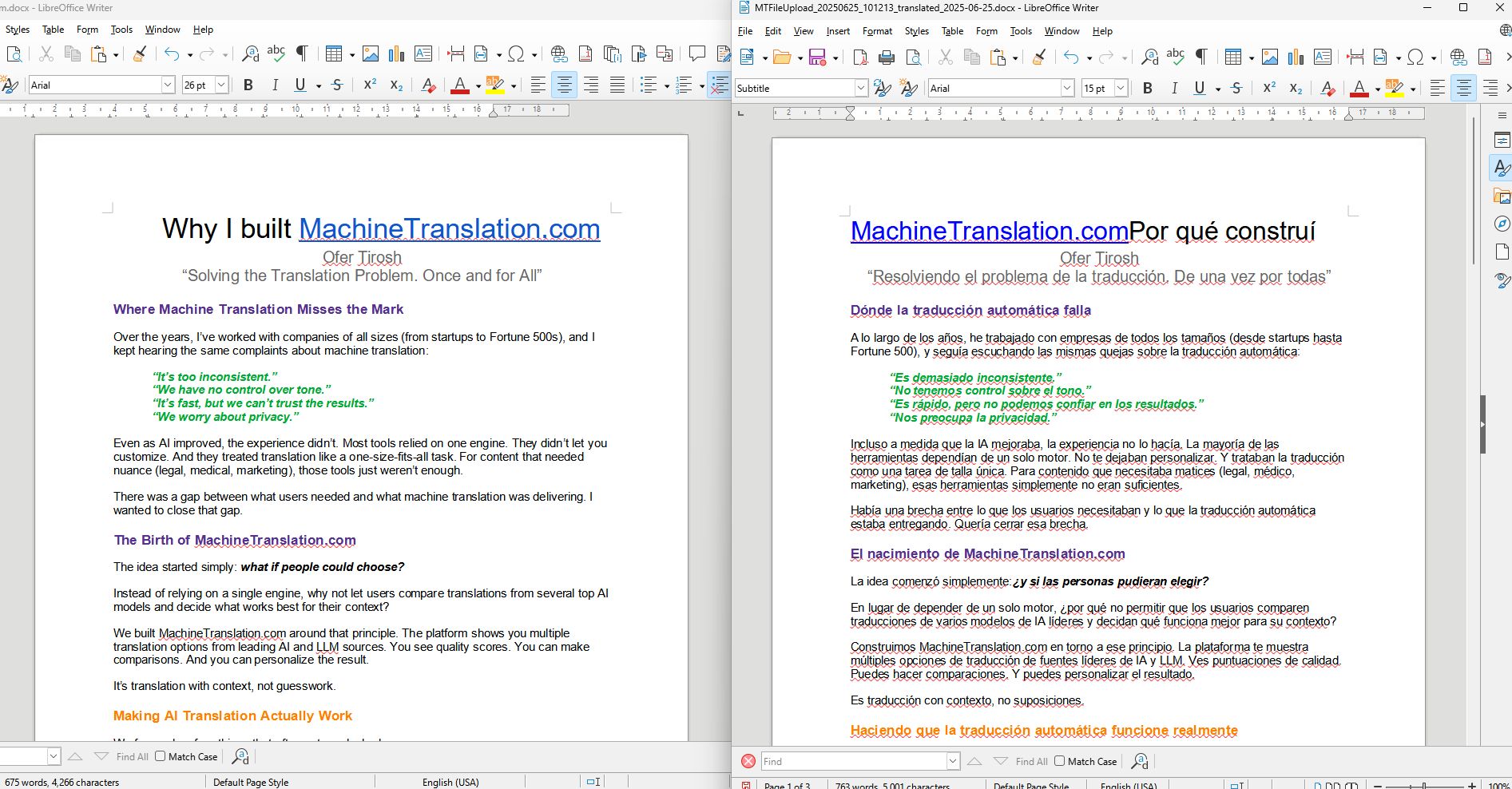
Lo que sí puede salir mal:
Estilos personalizados: si el documento original usa estilos con nombres propios (por ejemplo, "Contrato_Titulo" en lugar del estilo estándar "Título 1"), algunas herramientas los pierden o los renombran al exportar. Esto rompe la coherencia visual si el documento forma parte de una plantilla corporativa.
Control de cambios activo: los documentos con revisiones pendientes o comentarios pueden confundir la extracción de texto. Antes de subir el archivo, acepta todos los cambios y elimina los comentarios.
Objetos flotantes: las imágenes con texto superpuesto o los cuadros de texto que no forman parte del flujo principal del documento a veces no se traducen, o se reposicionan incorrectamente en el archivo de salida.
Cómo traducir archivos PDF
La regla práctica para los PDFs es sencilla: cuanto más simple sea el diseño, mejor será el resultado. Un contrato estándar de una columna con fuentes comunes se traduce con buena fidelidad. Un folleto con diseño a tres columnas, texto curvo y bloques superpuestos no.
Si el PDF fue generado a partir de un archivo Word, la mejor opción es traducir el Word directamente. Exportar a PDF implica perder información estructural que no se puede recuperar durante la traducción. Si no tienes acceso al archivo original, busca una herramienta que exporte el resultado en formato Word editable, no como PDF reconstruido. Así podrás corregir manualmente los problemas de formato en un entorno conocido.
Cómo traducir presentaciones PowerPoint (.pptx)
Las presentaciones de PowerPoint están diseñadas alrededor de cuadros de texto con dimensiones fijas. A diferencia de Word, los cuadros de texto en PowerPoint no se ajustan automáticamente al contenido. Si el texto traducido es más largo que el original, desbordará el cuadro sin ningún aviso visible.
Las herramientas que manejan bien el formato en PowerPoint reducen el tamaño de fuente para que el texto encaje, o señalan los cuadros donde hay desbordamiento. Las que no lo hacen simplemente cortan el texto o lo dejan salirse del área visible.
Aspectos adicionales a revisar en PowerPoint:
Notas del orado: muchas herramientas no incluyen las notas en el proceso de traducción a menos que se configure explícitamente.
Texto en la plantilla maestro: los encabezados, pies de página y avisos legales que están en el diseño maestro de la presentación pueden quedar sin traducir.
SmartArt: los diagramas creados con SmartArt se tratan como imágenes en muchas herramientas y no se traducen.
Qué ocurre con tablas, columnas y listas al traducir
Este punto merece atención específica porque es donde más errores visibles ocurren en documentos de uso profesional.
Un traductor de IA bien diseñado procesa los elementos estructurales de forma independiente: traduce cada celda de una tabla por separado, conservando la estructura de filas y columnas; mantiene el tipo y la sangría de las listas; y procesa las columnas de un diseño multicolumna una por una, en lugar de extraer todo el texto como un bloque continuo.
Cuando esto no sucede, el resultado es el que cualquier usuario reconoce de inmediato: el texto de distintas celdas se mezcla, los puntos de las listas desaparecen y lo que era una tabla ordenada se convierte en párrafos sin estructura.
MachineTranslation.com procesa documentos Word de forma estructurada, traduciendo celda por celda y conservando los estilos de párrafo y las propiedades de la lista en el archivo de salida. En documentos con tablas de dos a cuatro columnas y listas multinivel, los límites entre celdas y la jerarquía de las listas se mantienen en el archivo traducido.
Cómo traducir un documento en MachineTranslation.com paso a paso
Los siguientes pasos aplican para archivos Word, PDF y PowerPoint.
Accede a MachineTranslation.com y selecciona la opción de traducción de documentos desde la pantalla principal.

Elige el par de idiomas. Para traducir entre español e inglés, selecciona el idioma de origen y destino correspondiente. Si el documento usa variantes regionales del español (México, Argentina, España), selecciona la variante que corresponde al contenido. Puedes usar directamente la página de traducción inglés-español para acceder al par de idiomas de forma directa.
Sube el archivo. MachineTranslation.com acepta .docx, .pdf, .pptx y otros formatos de documento. Los límites de tamaño de archivo dependen del plan; consulta la pantalla de carga para los detalles actuales.
Selecciona el motor de traducción. MachineTranslation.com.com compara automáticamente los resultados de más de 20 modelos de IA para el par de idiomas elegido y recomienda el más adecuado para tu contenido. También puedes seleccionar un motor específico si tienes preferencia para tu tipo de documento (por ejemplo, textos legales, marketing o contenido técnico).
Descarga el archivo traducido. El formato de salida es el mismo que el de entrada. Ábrelo en Word, Acrobat o PowerPoint y revisa: el ancho de las columnas de las tablas, la sangría de las listas, los estilos de encabezado y los cuadros de texto en presentaciones.

Aplica correcciones puntuales. Los ajustes más habituales después de la traducción son:
Ampliar columnas de tabla si el texto traducido es más largo que el original en español
Redimensionar cuadros de texto en PowerPoint donde el texto haya desbordado
Revisar encabezados y pies de página, que generalmente se traducen pero pueden necesitar ajuste de posición
Lista de verificación antes de traducir cualquier documento
Antes de subir cualquier archivo a una herramienta de traducción, revisa esta lista
Para archivos Word
- [ ] Acepta todos los cambios controlados y elimina los comentarios
- [ ] Verifica si hay texto dentro de imágenes; tradúcelo manualmente y actualiza la imagen
- [ ] Asegúrate de que los cuadros de texto formen parte del flujo principal del documento, no objetos flotantes
- [ ] Anota los estilos de párrafo personalizados y comprueba que el archivo de salida los conserve con los mismos nombre
Para PDFs
- [ ] Si el PDF fue generado desde Word o InDesign, usa el archivo fuente en su lugar
- [ ] Si es un documento escaneado, verifica que la resolución sea de al menos 300 DPI para un OCR preciso
- [ ] Identifica las secciones multicolumna; necesitarán revisión manual en el resultado
- [ ] Comprueba si las tablas del PDF son cuadrículas reales o texto posicionado visualmente; solo las cuadrículas reales se traducen correctament
Para PowerPoint
- [ ] Revisa el texto en la plantilla maestra; tradúcelo por separado si la herramienta no lo incluye
- [ ] Anota todos los elementos SmartArt; requerirán traducción manual
- [ ] Confirma si la herramienta incluye las notas del orador en el proceso de traducción
- [ ] Después de la traducción, revisa cada cuadro de texto en busca de desbordamiento
Conclusión
Perder el formato al traducir un documento no es inevitable: es el resultado de usar una herramienta que no gestiona correctamente la estructura del archivo. La diferencia entre un documento que llega listo para usar y uno que hay que reconstruir desde cero depende de cómo la herramienta procesa las tablas, los estilos y los cuadros de texto, no solo de la calidad de la traducción en sí.
Para documentos en español que necesitan llegar intactos al destinatario, ya sea un contrato, una presentación o un formulario oficial, el punto de partida correcto es elegir el formato de archivo adecuado (Word siempre que sea posible), revisar el documento antes de subirlo y usar una herramienta que compare varios modelos de IA para darte la mejor combinación de precisión y fidelidad estructural.
Preguntas frecuentes
1. ¿Cómo traducir un documento de Word sin que se pierda el formato?
Sube el archivo .docx directamente a una herramienta como MachineTranslation.com, que procesa cada elemento del documento de forma independiente. Antes de subir el archivo, acepta los cambios controlados, elimina los comentarios y verifica que los cuadros de texto formen parte del flujo principal. El archivo de salida conservará los estilos, tablas y listas del original.
2. ¿Por qué cambia el diseño cuando traduzco un PDF?
Los PDFs almacenan cómo se ve un documento, no cómo está construido. Para traducirlos, la herramienta extrae el texto y lo reposiciona en el mismo lugar del archivo visual. En documentos simples funciona bien; en diseños complejos (varias columnas, tablas, fuentes especiales), el resultado suele requerir corrección manual. La mejor solución es usar el archivo fuente original (Word, InDesign) cuando existe.
3. ¿Qué herramienta traduce documentos conservando tablas y columnas?
MachineTranslation.com traduce documentos Word celda por celda, conservando la estructura de filas y columnas. Las listas mantienen su tipo e indentación y los estilos de párrafo se preservan en el archivo de salida. Puedes acceder a la traducción de documentos directamente desde la página de traducción de inglés a español.
4. ¿Se puede traducir un PowerPoint sin que se desordene el texto?
Sí, pero requiere revisión posterior. Los cuadros de texto de PowerPoint tienen dimensiones fijas, por lo que el texto traducido puede desbordarse si es más largo que el original. Después de traducir, revisa cada diapositiva en busca de desbordamiento (en PowerPoint aparece un indicador rojo en el cuadro de texto) y ajusta el tamaño de fuente o el cuadro según sea necesario.
5. ¿Cómo traducir un documento escaneado al español sin perder la estructura?
Los documentos escaneados son imágenes, no archivos de texto. La herramienta debe usar OCR para identificar el texto antes de traducirlo. Esto funciona bien en documentos de una sola columna con buena resolución (mínimo 300 DPI). Para documentos complejos o de baja calidad, el resultado puede requerir reformateo manual. Exporta el resultado en formato Word editable para facilitar las correcciones.