April 15, 2026
Comment traduire un document Word ou PDF en conservant la mise en forme
Vous venez de recevoir un contrat en anglais de vingt pages, soigneusement structuré avec des tableaux de clauses, des en-têtes numérotés et un pied de page portant les coordonnées des parties. Vous avez besoin de le lire en français. Vous sélectionnez tout, vous collez dans un traducteur en ligne – et vous récupérez un bloc de texte brut sans la moindre structure. Les tableaux ont disparu. Les numéros de clauses sont mélangés au corps du texte. Il vous faudra deux heures pour reconstituer ce que vous aviez en cinq secondes.
Ce scénario n'est pas un cas exceptionnel. C'est le résultat prévisible d'une méthode incorrecte. Et il est entièrement évitable, à condition de comprendre pourquoi la mise en forme disparaît et d'utiliser un outil qui traite le fichier – pas seulement le texte qu'il contient.
Sommaire
Pourquoi la mise en forme disparaît lors de la traduction
Ce que "conserver la mise en forme" signifie concrètement
Comment traduire un fichier Word, PDF ou PowerPoint sans tout perdre
Guide par format : Word, PDF, PowerPoint
Les erreurs les plus fréquentes (et comment les éviter
Quand faut-il faire appel à un traducteur professionnel ?
Conclusion
Questions fréquentes
Pourquoi la mise en forme disparaît lors de la traduction
La cause n'est pas le moteur de traduction. C'est la méthode de transfert du texte.
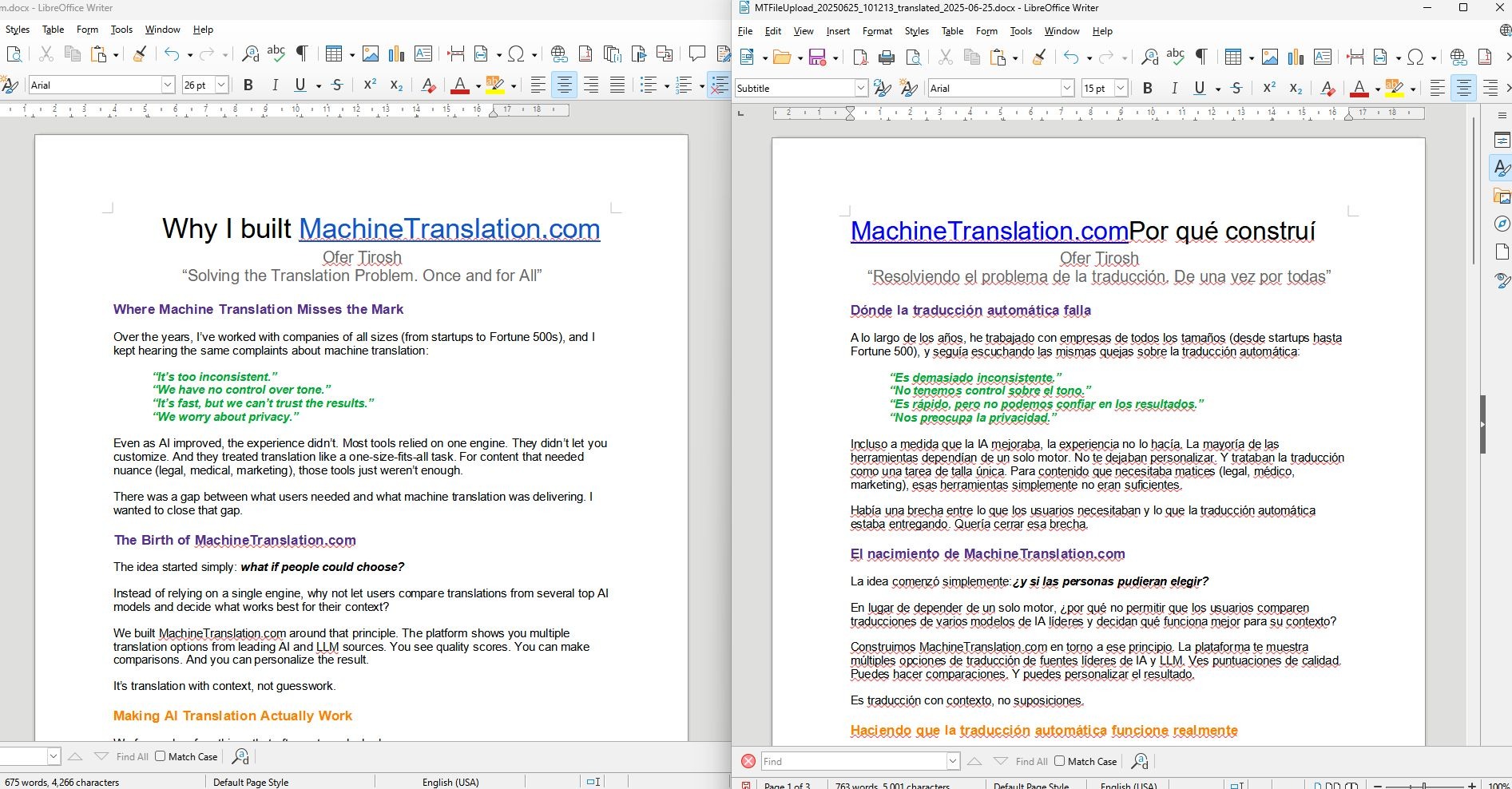
Lorsque vous copiez du texte depuis un document et que vous le collez dans un traducteur, vous copiez uniquement les caractères – jamais la structure qui les organise. Un fichier Word (.docx) stocke ses données dans un format XML : chaque paragraphe, chaque cellule de tableau, chaque style de titre est défini par des balises distinctes. Lorsque vous copiez le texte, ces balises restent dans le fichier original. Le traducteur reçoit une chaîne de caractères continue, sans aucune information sur la mise en forme dont elle provenait.
Le résultat de la traduction est donc du texte brut. Lorsque vous le collez dans votre document, vous le faites dans un conteneur vide. Toute la mise en forme doit être recréée manuellement.
Le problème de l'expansion textuelle
Le français et l'anglais n'ont pas les mêmes longueurs moyennes de phrases. Quand on traduit de l'anglais vers le français, le texte traduit est souvent 15 à 25 % plus long que l'original. Cette expansion n'est pas un problème esthétique : elle fait déborder les cellules de tableau, elle pousse le texte hors des zones de texte dans une présentation PowerPoint, elle modifie la pagination d'un rapport structuré.
Les titres courts en anglais deviennent souvent des syntagmes plus longs en français. Un intitulé de colonne qui tenait en deux mots peut en nécessiter quatre ou cinq en français. Dans un tableau déjà chargé, cela suffit à faire sauter toute la mise en page.
Le cas particulier des PDF
Les fichiers PDF sont conçus pour l'affichage, pas pour l'édition. Contrairement à un fichier Word, un PDF ne stocke pas "un tableau de trois colonnes et quatre lignes" : il stocke des instructions visuelles – tracez une ligne ici, placez ce texte à ces coordonnées, affichez cette police à cette taille.
Quand un outil de traduction extrait le texte d'un PDF, il extrait les caractères mais perd généralement le système de coordonnées qui définissait leur position. Le résultat est un bloc de texte traduit, plat et non structuré. Pour les PDF numérisés (scans), le problème est encore plus profond : le fichier ne contient que des images du texte, pas le texte lui-même, et la traduction est impossible sans reconnaissance optique de caractères (OCR) préalable.
Ce que "conserver la mise en forme" signifie concrètement
Avant d'aller plus loin, il est utile d'établir des attentes réalistes.
Ce qu'un bon outil de traduction de fichiers peut préserver
Élément | Préservé ? |
Structure des tableaux (lignes, colonnes, cellules fusionnées) | Oui, pour les fichiers bien structurés |
Styles de paragraphe (titres, corps de texte, légendes) | Oui |
Mise en forme de caractères (gras, italique, souligné) | Oui |
En-têtes et pieds de page | Oui |
Sauts de section et marges | Oui |
Zones de texte dans PowerPoint | Oui, structurellement |
Ce qui reste difficile à garantir
Les largeurs de colonnes exactes après expansion textuelle (si la colonne était déjà étroite pour le texte anglais, elle déborde en français)
Les mises en page PDF complexes construites à partir d'images (pas de texte extractible)
Les polices non intégrées dans le fichier (une police absente du système sera remplacée automatiquement)
Les mises en forme appliquées comme image de fond plutôt que comme style de document
Un bon outil de traduction de fichiers vous restitue un document structurellement intact, qui nécessite des ajustements mineurs – pas une reconstruction complète. Mais il n'est pas pixel-parfait dans tous les cas.
Comment traduire un fichier Word, PDF ou PowerPoint sans tout perdre
La règle est simple : ne pas extraire le texte. Traduire le fichier. Voici comment procéder avec l'outil de traduction par IA de MachineTranslation.com.
Étape 1: Choisir un outil qui accepte l'upload de fichiers
La distinction entre un traducteur de texte et un traducteur de fichiers est fondamentale. Un traducteur de texte accepte des caractères et restitue des caractères. Il ne connaît pas la structure du fichier dont ces caractères sont issus.
Un traducteur de fichiers accepte le document lui-même, traite le contenu tout en préservant la structure sous-jacente, et restitue une version traduite du document – pas seulement le texte traduit. MachineTranslation.com traite directement les formats .docx, .pdf, .pptx et d'autres formats courants via son interface d'upload de fichiers.
Étape 2: Uploader directement le document
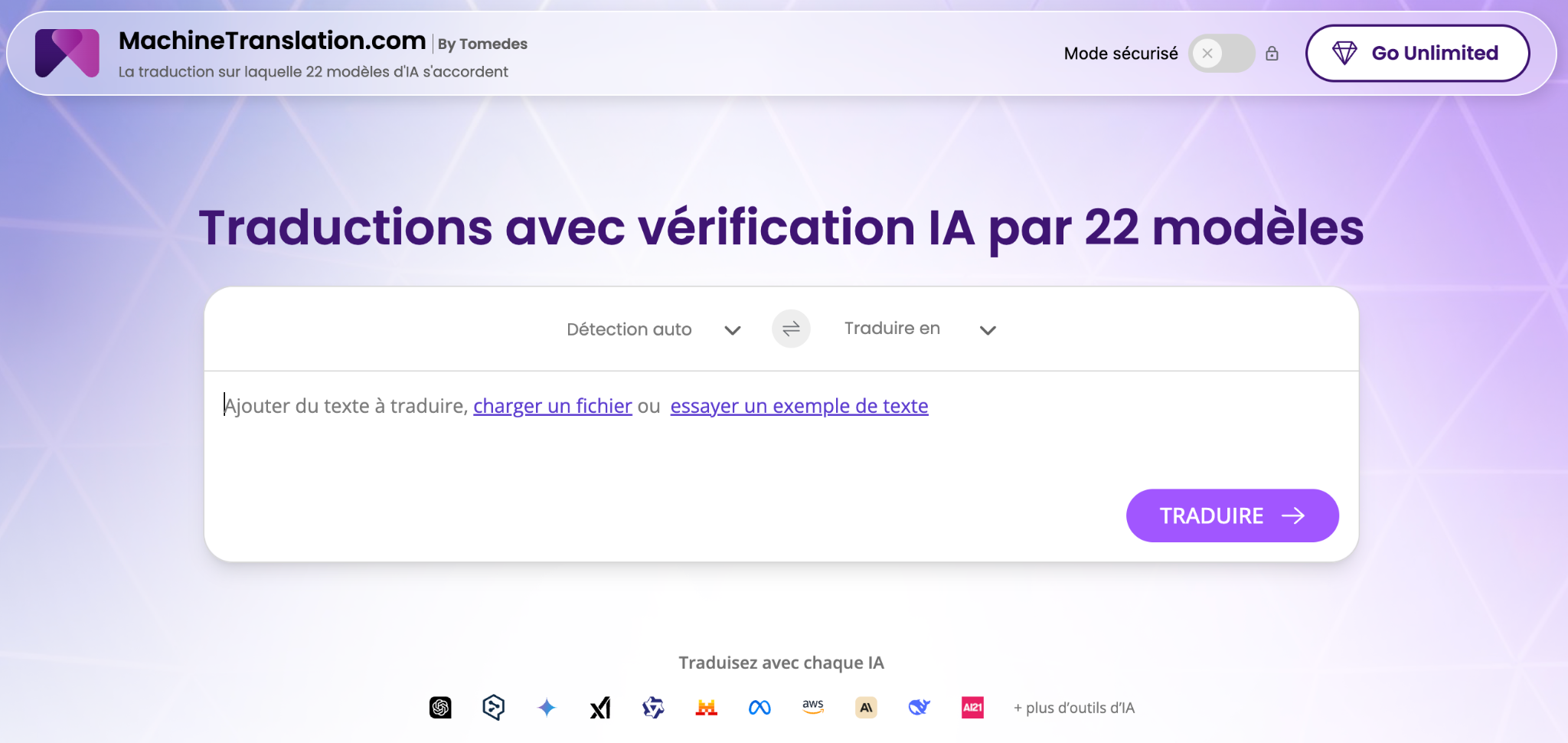
Rendez-vous sur la page de traduction anglais-français de MachineTranslation.com et utilisez l'option d'upload de document plutôt que le champ de saisie de texte. Glissez-déposez votre fichier ou utilisez le bouton d'upload pour le sélectionner depuis votre ordinateur.
Nouvrez pas le document pour en copier le contenu. Dès que vous faites cela, vous avez déjà abandonné la mise en forme dans le fichier source.
Étape 3: Sélectionner la paire de langues
Pour traduire un document de l'anglais vers le français, sélectionnez l'anglais comme langue source et le français comme langue cible. Pour traduire un document français vers l'anglais, inversez la paire.
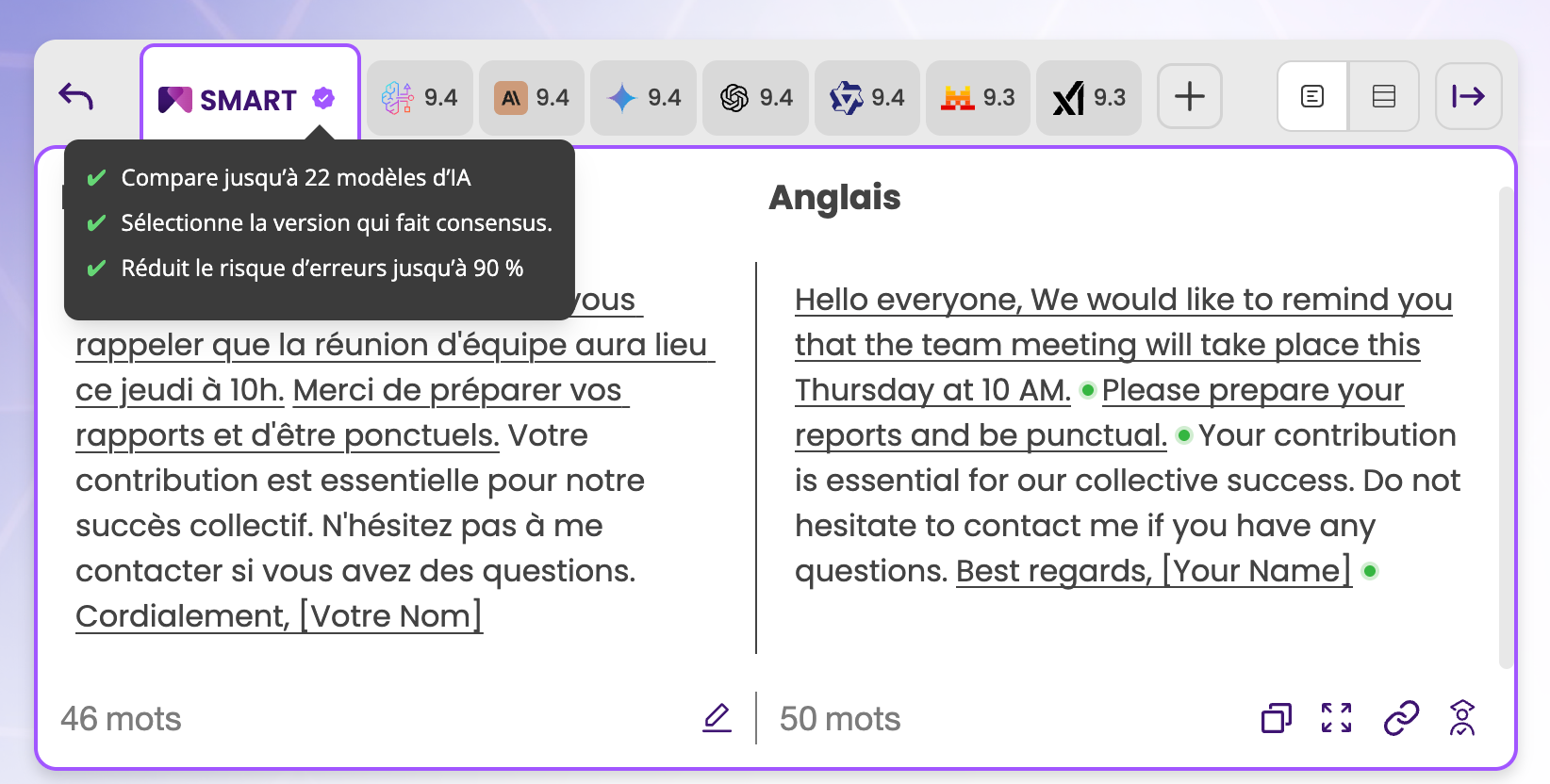
MachineTranslation.com propose également une fonctionnalité particulièrement utile pour les documents professionnels : la comparaison de plusieurs moteurs de traduction (dont DeepL, Google Translate et Microsoft Translator) sur le même fichier. Pour les contrats, appels d'offres ou documents techniques, cette comparaison permet de vérifier que la terminologie critique a été traduite de manière cohérente par tous les moteurs, ou d'identifier celui qui rend le mieux certains types de formulations.
Étape 4: Télécharger et vérifier le fichier traduit
Une fois la traduction terminée, téléchargez le fichier. Ouvrez-le dans l'application avec laquelle vous traitez habituellement ce type de document – Word pour les .docx, PowerPoint pour les .pptx.
Consacrez quelques minutes à la vérification. Contrôlez notamment :
La structure des tableaux (les cellules contiennent-elles le bon contenu ?)
La présence des en-têtes et pieds de page
Les styles des titres de section
Les débordements de texte éventuels dans les colonnes ou zones de texte (ce sont des ajustements de mise en page, pas des erreurs de traduction)
Dans la grande majorité des cas, les ajustements nécessaires sont mineurs par rapport à la reconstruction complète que nécessiterait un document traduit par copier-coller.
Guide par format : Word, PDF, PowerPoint
Traduction de documents Word (.docx) en français
Les fichiers Word stockent leur structure en XML, ce qui permet à un outil de traduction de fichiers compétent de lire les instructions de mise en forme séparément du contenu textuel. Lorsque la traduction est appliquée, les instructions de mise en forme restent en place et le texte traduit prend leur place.
Le risque principal pour les fichiers Word est l'expansion textuelle. Un texte français significativement plus long que le texte anglais source déborde dans les colonnes étroites, pousse le texte hors des zones de texte dans les mises en page complexes, et déplace les sauts de page. Après le téléchargement d'un .docx traduit, vérifiez en priorité les tableaux et les mises en page à deux colonnes, ce sont les éléments les plus susceptibles de nécessiter des ajustements de largeur.
Pour les documents Word très structurés (rapports annuels, contrats avec numérotation imbriquée de clauses, manuels techniques avec listes à plusieurs niveaux), la traduction de fichiers gère bien le travail structurel. Ce qu'elle ne peut pas faire, c'est décider comment gérer l'expansion : abréger, refondre ou restructurer. Ces décisions requièrent toujours une relecture humaine.
Traduction de PDF en français
Les PDF présentent le défi de mise en forme le plus complexe de tous les types de documents courants. Les meilleurs résultats viennent des PDF générés numériquement (depuis Word, InDesign ou un logiciel similaire) plutôt que numérisés. Les PDF générés numériquement contiennent du texte extractable ; les PDF numérisés contiennent des images du texte, qui nécessitent une reconnaissance optique avant toute traduction.
Pour les PDF dont la fidélité de mise en forme est critique (documents juridiques, traductions certifiées, appels d'offres, dossiers réglementaires), envisagez de convertir d'abord le PDF en .docx (via Adobe Acrobat ou un outil équivalent), de traduire le fichier Word, puis de générer un nouveau PDF à partir du document Word traduit. Cette approche donne à l'outil de traduction un meilleur accès à la structure sous-jacente.
En ce qui concerne la confidentialité des données : si votre document contient des données personnelles au sens du RGPD, vérifiez les conditions de traitement des données de l'outil que vous utilisez avant l'upload. MachineTranslation.com applique des mesures de sécurité des données conformes aux normes en vigueur. Pour les documents contenant des données sensibles classifiées, une solution de traduction locale ou un traducteur professionnel sous accord de confidentialité peut être plus approprié.
Traduction de présentations PowerPoint (.pptx) en français
PowerPoint présente un défi différent de Word et PDF : chaque diapositive est un canevas avec des zones de texte, des images et des éléments graphiques positionnés indépendamment. L'expansion textuelle en français signifie qu'une zone de texte dimensionnée pour un contenu anglais déborde lorsque l'équivalent français est plus long.
La traduction structurelle (associer le texte traduit à la bonne zone de texte sur la bonne diapositive) est bien gérée par les outils de traduction de fichiers. L'ajustement de mise en page après expansion est une tâche de conception.
Une approche pratique pour la traduction de PowerPoints français : après le téléchargement du fichier traduit, classez les diapositives par densité de texte et vérifiez les plus chargées en premier. Sur les diapositives à mise en page serrées, réduire la taille de police d'un ou deux points avant d'ajuster la taille de la zone de texte résout souvent les débordements mineurs sans nécessiter une refonte.
Les erreurs les plus fréquentes (et comment les éviter)
Copier le texte au lieu d'uploader le fichier. C'est de loin la cause la plus fréquente de perte de mise en forme. Même si vous envisagez de reformater manuellement le résultat, uploader le fichier vous fait gagner un temps considérable
Traduire un PDF sans vérifier s'il est numérisé. Ouvrez le PDF et essayez de sélectionner un mot avec votre curseur. Si l'outil de sélection met en surbrillance le texte, le PDF est généré numériquement et se traduira bien. Si le curseur ne peut pas sélectionner de texte (ou s'il sélectionne la page entière comme une image), le PDF est numérisé et nécessite une OCR avant toute traduction
Ignorer l'expansion textuelle jusqu'après la traduction. Si vous savez que votre document sera traduit vers le français, concevez-le avec une marge d'expansion. Donnez aux cellules de tableau plus d'espace que le contenu anglais n'en a besoin. Utilisez des tailles de police légèrement plus petites par défaut. Ces décisions prises avant la traduction réduisent considérablement le travail de mise en page après
Utiliser un outil sans véritable support de fichiers pour un document structuré. Tous les outils qui prétendent gérer l'upload de fichiers ne le font pas avec la même fidélité. Certains convertissent silencieusement le fichier en texte brut et restituent du texte brut, même lorsqu'un fichier est uploadé. Testez avec un petit échantillon formaté avant de traduire un document volumineux
Omettre la relecture post-traducti. La traduction de fichiers gère la structure, pas tous les cas limites de terminologie ou de style. Un rapport financier traduit du français vers l'anglais peut avoir tous ses tableaux intacts mais contenir des choix terminologiques qui nécessitent une vérification, en particulier pour le vocabulaire technique ou sectoriel. Traitez la traduction de fichiers comme la fondation structurelle, pas comme l'étape finale.
Quand faut-il faire appel à un traducteur professionnel ?
Les outils de traduction automatique de fichiers conviennent bien à un ensemble précis de cas d'usage : documents internes, documents de référence, contenus qui doivent être compris plutôt que publiés, et premiers jets qui feront l'objet d'une relecture humaine.
Il existe des situations où la traduction professionnelle s'impose, quelle que soit la qualité de l'automatisation :
Documents à valeur juridique: contrats, actes notariés, documents d'immigration et traductions certifiées requièrent la signature d'un traducteur assermenté et, dans de nombreux cas en France, son tampon officiel
Contenus destinés à être publiés: supports marketing, textes de site internet et contenus destinés à des audiences anglophones doivent être relus par un locuteur natif avec une connaissance du secteur
Contenus à haute technicité: documents médicaux, pharmaceutiques, juridiques et d'ingénierie contiennent souvent une terminologie où une erreur de traduction a des conséquences réelles
Contenus à forte nuance culture: l'humour, les expressions idiomatiques et les références culturelles spécifiques nécessitent un jugement humain qu'aucun moteur de traduction ne fournit de manière fiable
Pour ces cas, le meilleur flux de travail est souvent une combinaison : utiliser l'outil de traduction IA pour produire un premier jet structurellement intact, puis le confier à un traducteur professionnel pour révision et finalisation. Cela réduit le temps que le traducteur passe sur la mise en forme et la traduction de premier niveau, et concentre son expertise sur les décisions qui la requièrent vraiment.
Conclusion
La mise en forme d'un document n'est pas un détail esthétique, c'est une partie intégrante du document. Un contrat dont les clauses ne sont plus numérotées correctement, un rapport dont les tableaux financiers ont disparu, ou une présentation dont le texte déborde hors de chaque diapositive ne sont pas seulement inélégants : ils sont inutilisables.
La solution n'est pas de chercher un meilleur traducteur de texte. C'est de cesser de traduire du texte et de commencer à traduire des fichiers. En uploadant directement votre document sur le traducteur automatique de MachineTranslation.com, vous traitez la structure et le contenu ensemble – et vous récupérez un document qui ressemble à ce qu'il doit être, pas à un premier brouillon à reformater pendant deux heures.
Questions fréquentes
1. Comment traduire un document Word sans perdre le format ?
Uploadez directement le fichier .docx dans un outil de traduction qui prend en charge les fichiers natifs, ne copiez pas le texte dans le champ de saisie. MachineTranslation.com accepte l'upload de fichiers Word et restitue un .docx traduit avec la structure du document préservée. Après traduction, vérifiez les tableaux et mises en page à deux colonnes, qui sont les plus susceptibles de nécessiter des ajustements de largeur dus à l'expansion textuelle.
2. Peut-on traduire un PDF en conservant la mise en page ?
Oui, avec des nuances importantes. Les PDF générés numériquement (depuis Word, InDesign ou un logiciel similaire) se traduisent avec une meilleure fidélité de mise en forme que les PDF numérisés. Pour les documents PDF à mise en page critique, la méthode la plus fiable est de convertir d'abord le PDF en Word, de traduire le fichier Word, puis de générer un PDF à partir du Word traduit.
3. Quel logiciel permet de traduire un fichier Word entier ?
MachineTranslation.com permet d'uploader un fichier Word complet et de le traduire en une seule opération, en préservant la structure du document. Il offre en outre la possibilité de comparer plusieurs moteurs de traduction (DeepL, Google, Microsoft) sur le même fichier, ce qui est utile pour les documents contenant de la terminologie technique ou juridique dont vous souhaitez vérifier la cohérence.
4. Pourquoi ma mise en forme disparaît-elle après traduction ?
Parce que vous copiez du texte au lieu d'uploader le fichier. Lorsque vous copiez du texte depuis Word ou PDF, vous ne transférez que les caractères – pas la structure XML ou les métadonnées de mise en page qui définissent tableaux, styles et colonnes. Le traducteur reçoit du texte brut et restitue du texte brut. Uploader le fichier directement permet à l'outil de traiter la structure en même temps que le contenu.
5. Comment convertir un document PDF traduit en Word ?
Traduisez d'abord votre PDF via MachineTranslation.com. Si la mise en forme du PDF résultat ne correspond pas à vos besoins, exportez le PDF source en Word via Adobe Acrobat ou un convertisseur en ligne, puis traduisez le fichier Word obtenu. Cette approche vous donne un meilleur contrôle sur la mise en forme finale, car Word est plus facile à modifier et reformater après traduction qu'un PDF.